Course Administration: Extensions
Overview
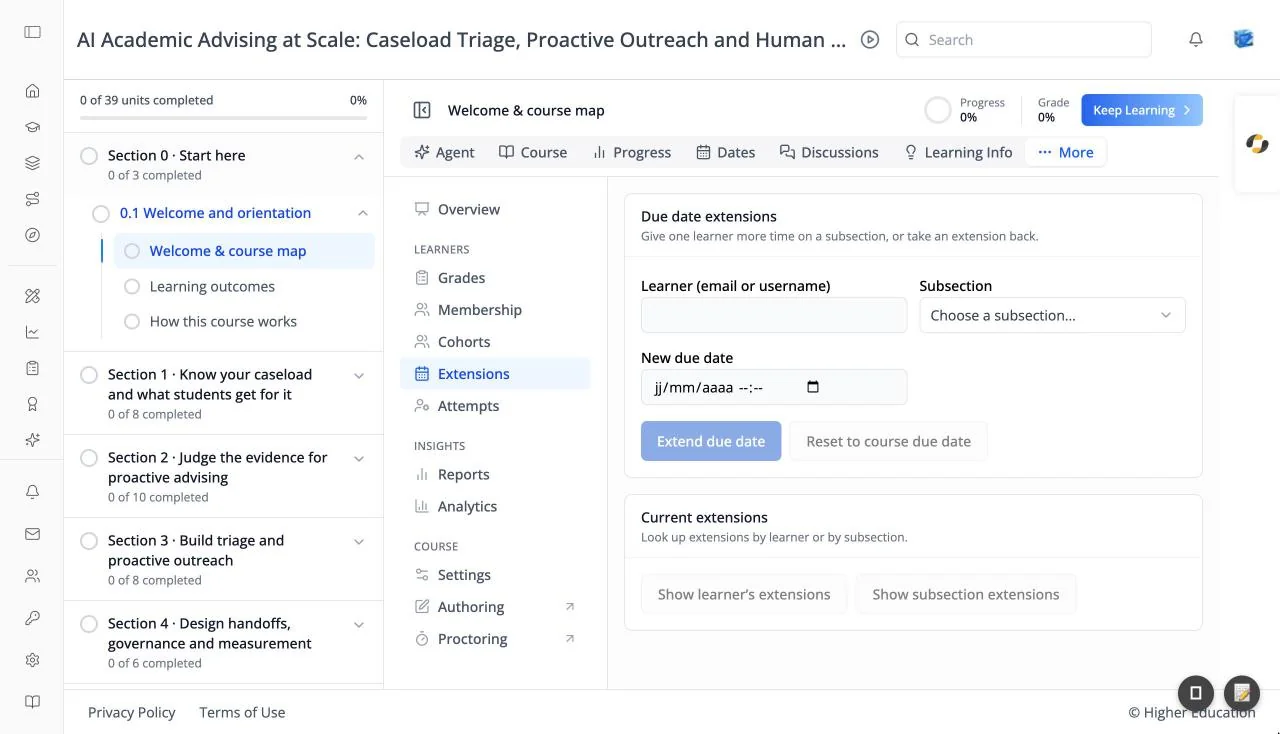
Extensions give one learner more time on one subsection without changing the due date for everyone else. "Give one learner more time on a subsection, or take an extension back."
Target Audience
Course staff | Administrator
Features
Due date extensions
- Learner (email or username).
- Subsection: chosen from the course's graded subsections.
- New due date: a date and time.
Click Extend due date to give the extension, or Reset to course due date to take it back.
Current extensions
"Look up extensions by learner or by subsection." Click Show learner's extensions to list every extension one learner has, or Show subsection extensions to list everyone with an extension on one subsection. With none, it reads "No extensions."
How to Use
Step 1: Give an extension
Enter the learner, choose the subsection, pick the new due date, and click Extend due date. The learner sees the new date on their Dates tab.
Step 2: Review extensions
Use Show subsection extensions before a deadline to see who has extra time.
Step 3: Take one back
Enter the learner and subsection and click Reset to course due date.